商品を登録する
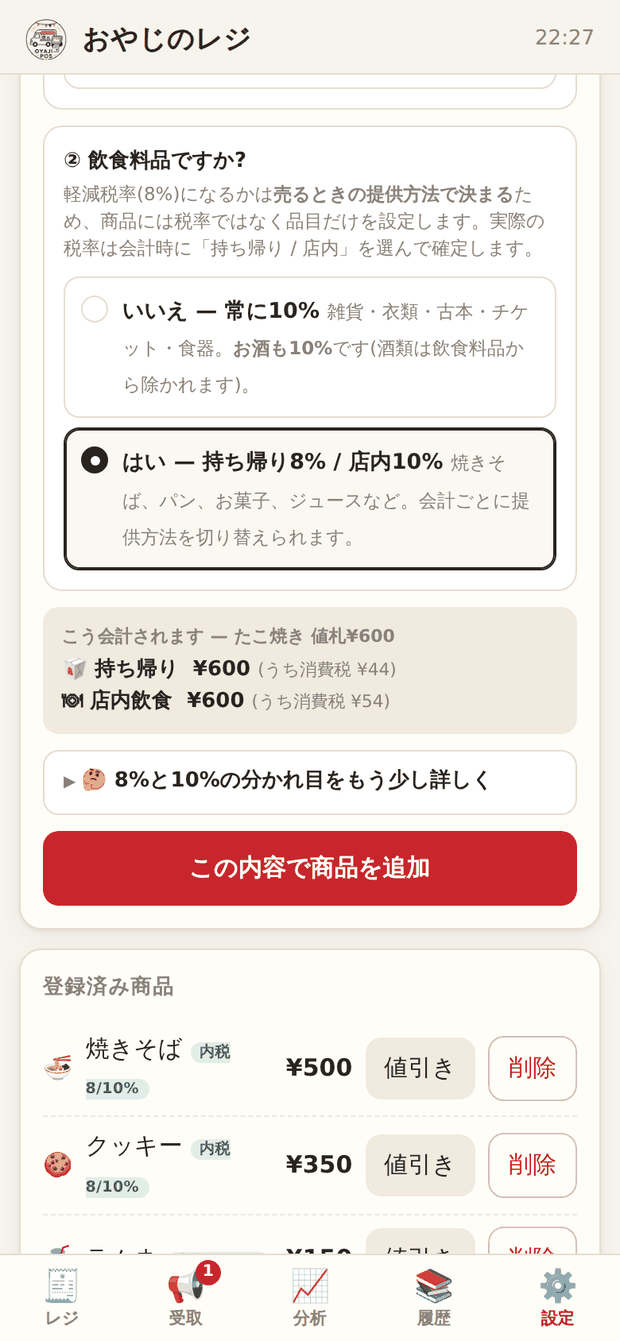
最初にやることはこれだけです。設定タブを開いて、絵文字・商品名・価格を入れます。絵文字は売り場で商品を探す目印になるので、入れておくとレジ打ちが速くなります。
- 画面下の ⚙️ 設定 を開く
- 絵文字・商品名・価格を入力する
- 消費税の2つの質問に答える(次の章で詳しく)
- この内容で商品を追加 を押す
設定タブの 📦 デモ商品を読込 を押すと、焼きそば・クッキー・缶ビール・雑貨・寄付品の6点が入ります。税率の違いが一通り含まれているので、練習にちょうどいい構成です。
消費税の決め方
ここだけ少し考えます。といっても質問は2つだけです。
① 表示している価格に、消費税は含まれている?
| 選択肢 | どういうことか | 向いている売り場 |
|---|---|---|
| 内税 | 値札が500円なら、もらうのも500円 | 税額を分けて記録したい模擬店 |
| 外税 | 値札が500円なら、もらうのは550円 | 「+税」と表示している売り場 |
| 不課税 | 入力した金額をそのまま記録する | 税額を分けずに使う地域の催しや小さなバザー。迷ったらこれ |
② 飲食料品ですか?
軽減税率(8%)は商品ではなく売り方で決まります。同じ焼きそばでも、持ち帰りなら8%、その場で食べてもらうなら10%です。
そのためおやじのレジでは、商品には税率を設定しません。「飲食料品かどうか」だけを登録しておき、実際の税率は会計のたびに決めます。
| 売るもの | 設定 | 会計時の税率 |
|---|---|---|
| 焼きそば・パン・ジュース | 飲食料品 | 持ち帰り 8% / 店内 10% |
| お酒(ビール・ワイン) | いいえ(標準) | 常に 10% |
| 雑貨・古本・食器 | いいえ(標準) | 常に 10% |
| 地域イベントの商品 | 不課税 | 税計算なし |
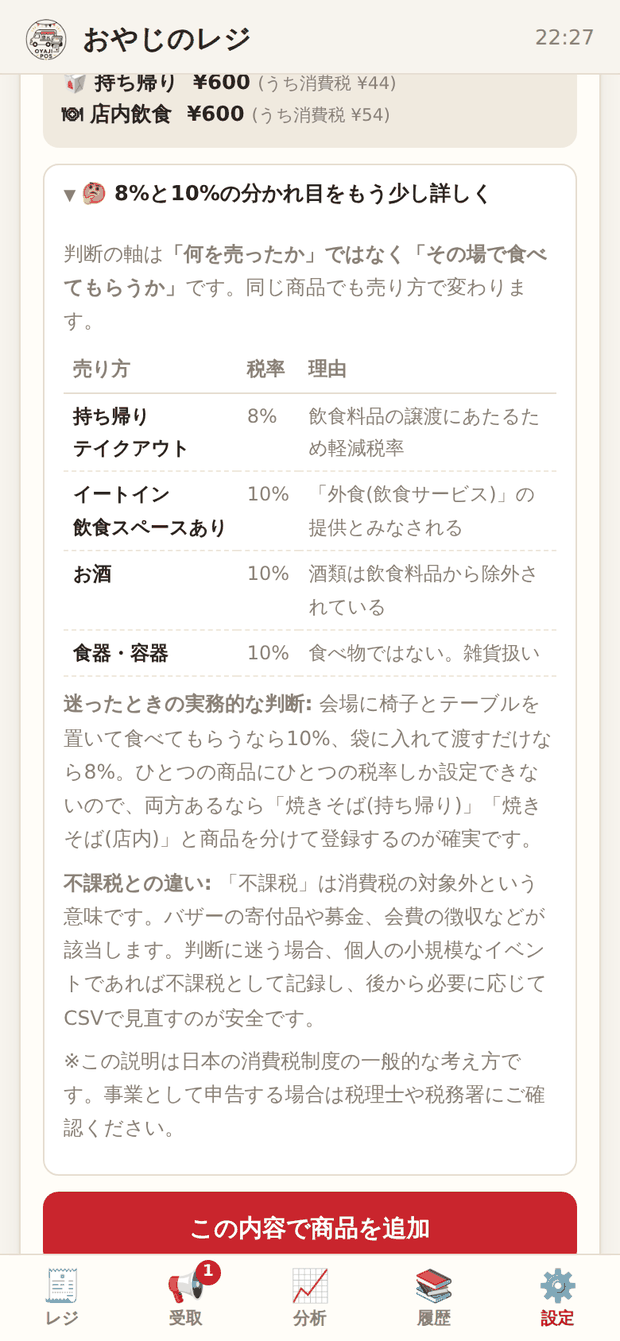
ひとつの商品に設定できる品目はひとつだけです。売り場に椅子を置いてその場で食べる人と持ち帰る人が混ざるなら、会計ごとに提供方法を切り替えてください(次の章)。切り替えを忘れそうなら、「焼きそば(持ち帰り)」「焼きそば(店内)」と商品を分けて登録するほうが確実です。
商品追加時の初期値は「不課税」です。入力した金額がそのまま売上として残るので、まずは設定を変えずに使えます。税額を分けて記録する必要がある場合だけ、商品設定を内税または外税に変更してください。
売る
ここからは当日の操作です。商品をタップするだけでカートに入ります。同じ商品を続けてタップすれば個数が増え、右上のバッジに数が出ます。
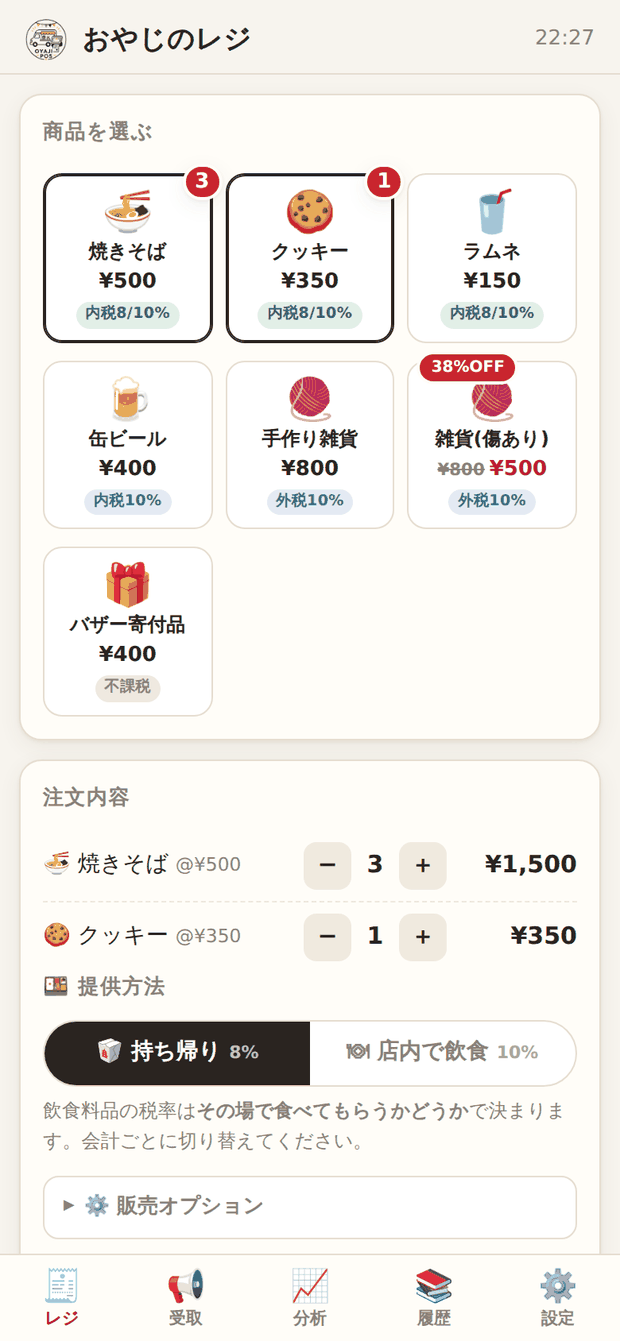
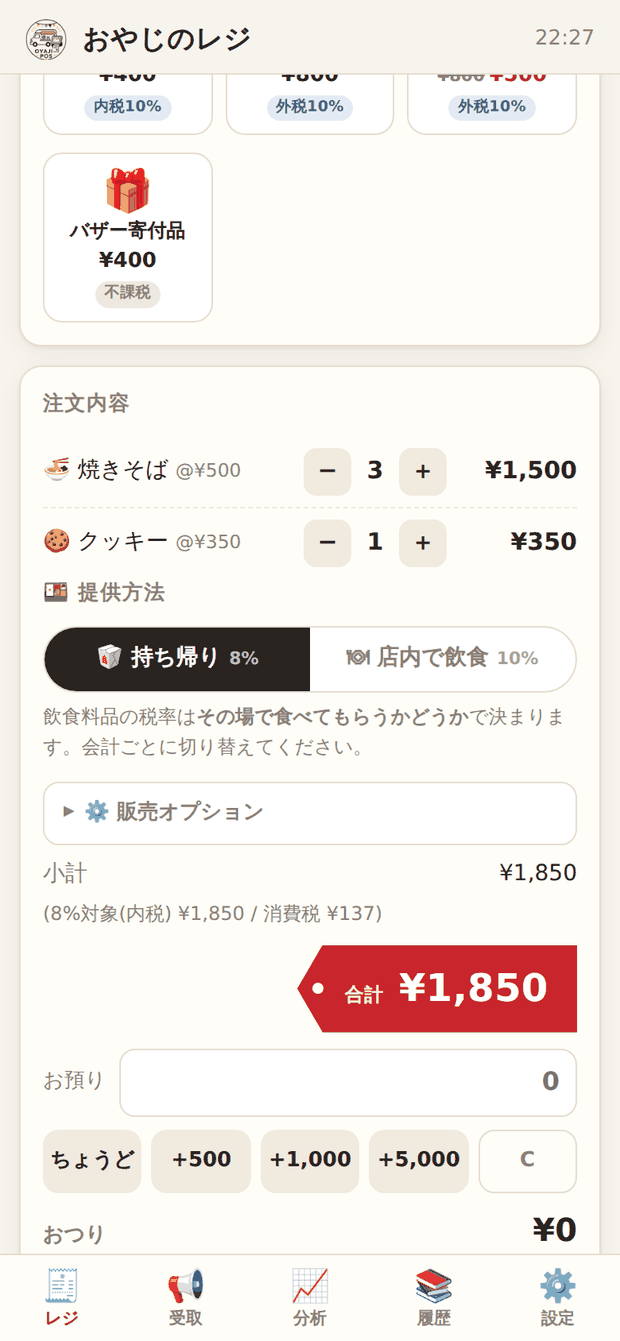
提供方法を切り替えると、合計の下の税額表示がその場で変わります。内税なら支払額は変わらず、内訳の消費税だけが動きます。
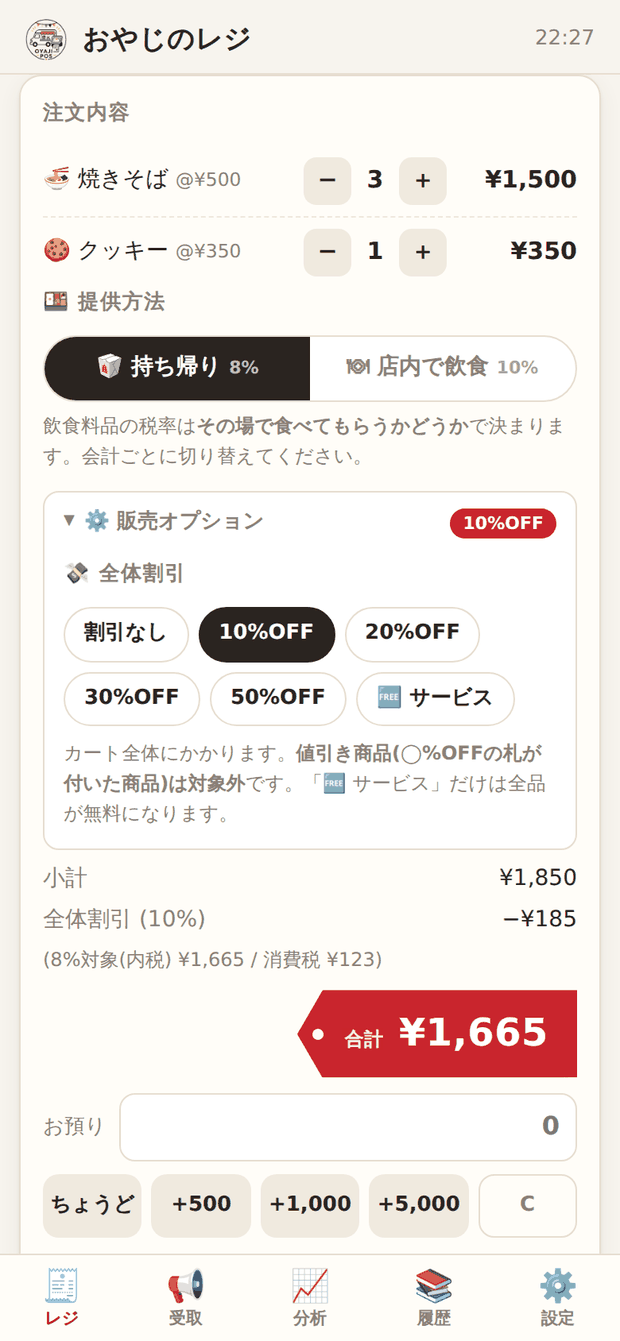
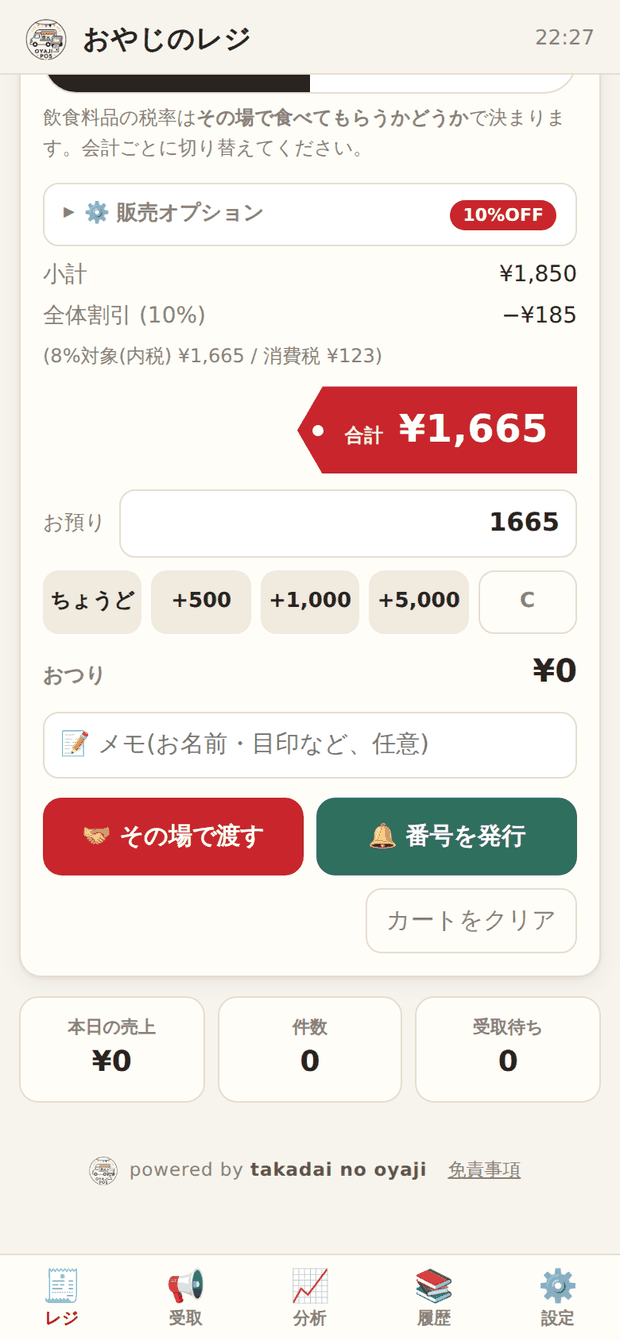
画面はお客様からも見えます。値引きボタンが常に並んでいると「言えば安くなるのかな」と思わせてしまうので、普段は畳んであります。適用中は見出しの右に 20%OFF のような赤いバッジが出るので、閉じたままでも掛け忘れ・戻し忘れに気づけます。会計が終わると自動で閉じ、カートをクリアしたときも元に戻ります。
最後に 🤝 その場で渡す を押せば会計完了です。商品をすぐ手渡しできるときはこちらを使います。
値引きする
値引きには2つのやり方があります。使い分けの基準は「その商品がいつも安いのか、この会計だけ安いのか」です。
| やり方 | どんなとき | 操作 |
|---|---|---|
| 値引き商品 | 傷あり品、見切り品、夕方の半額品 | 設定タブで作る |
| 全体割引 | まとめ買いのお礼、知り合い価格 | 会計中に販売オプションから |
値引き商品を作る
設定タブの商品一覧、削除の隣にある 値引き を押します。元の商品はそのまま残るので、きれいなものは定価、傷ありは値引き価格、というように同時に売れます。
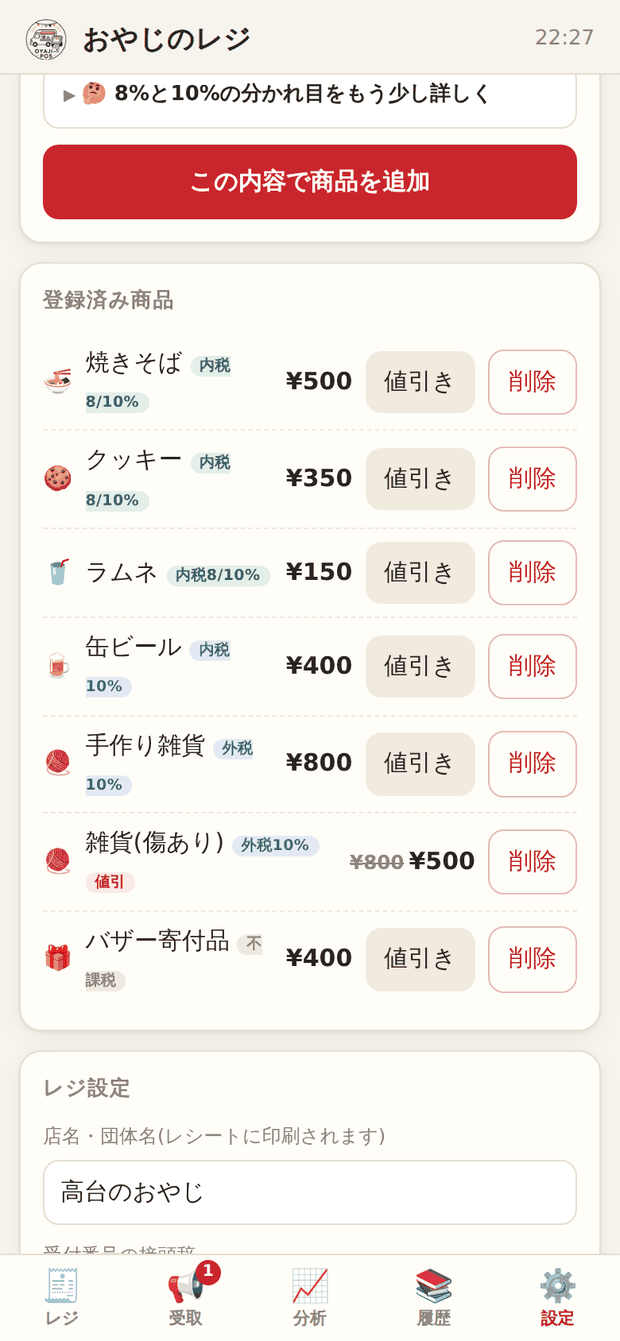
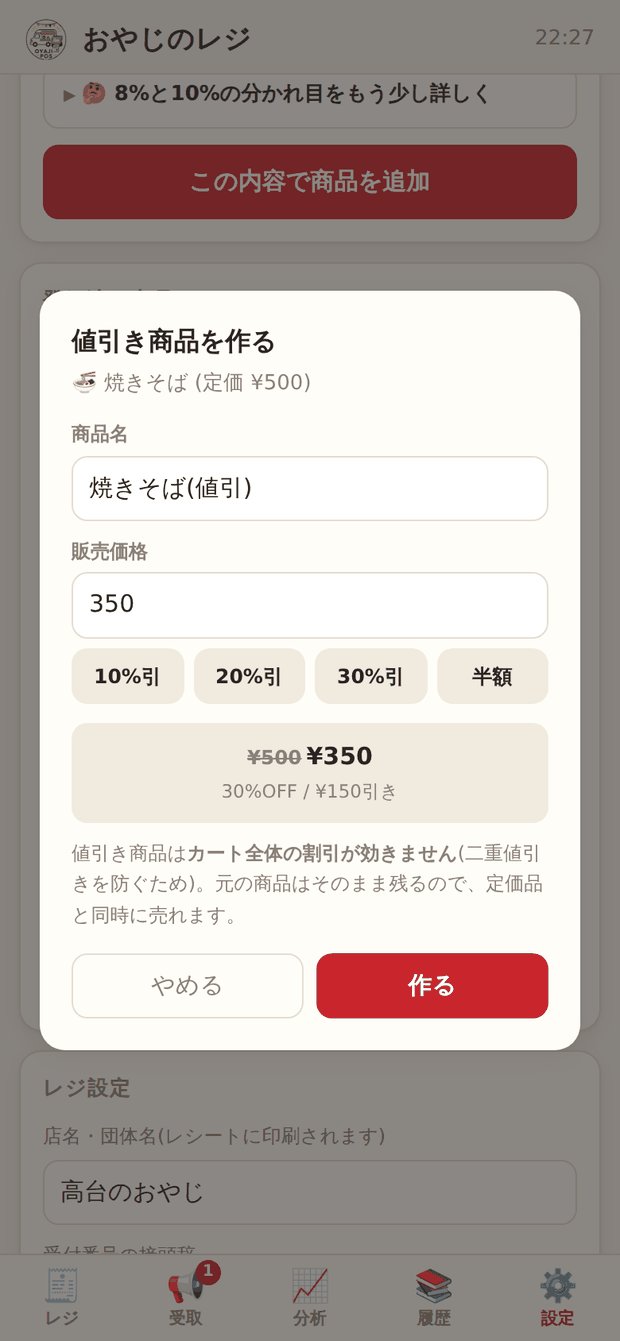
作った商品はレジ画面に ◯%OFF の赤い札付きで並び、価格は ¥800 ¥500 のように表示されます。お客様から見てもお得感が伝わります。
大事なルール: 二重値引きはしません
すでに安くしてある商品に、さらに全体割引を重ねると「二重に引く」ことになってしまいます。そのため値引き商品は全体割引の対象外です。お客様には「セール品は割引対象外です」とお伝えください。
ただし 🆓 サービス(100%) だけは例外で、値引き商品も含めて全部無料になります。「あげる」という意思表示なので、そちらを優先しています。
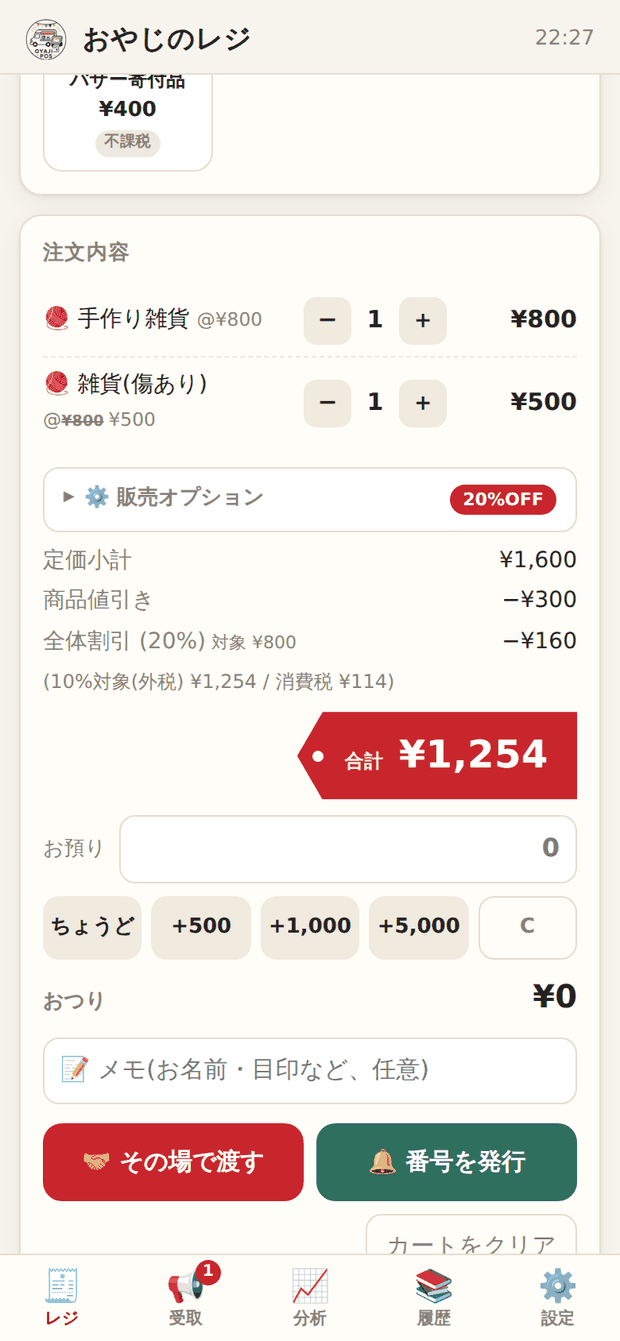
全体割引は定価品の¥800にだけかかり、対象 ¥800 と明記されます。
この画面の読み方はこうです。定価なら¥1,600のところ、傷あり品の値下げで¥300、定価品への割引で¥160引いて、消費税を足して¥1,254になっています。
20%OFFなのに¥320ではなく¥160しか引かれていない理由を、その場で説明できるようにするためです。お客様に画面を見せながら「こちらの品はすでにお値引き済みなので」と言えます。
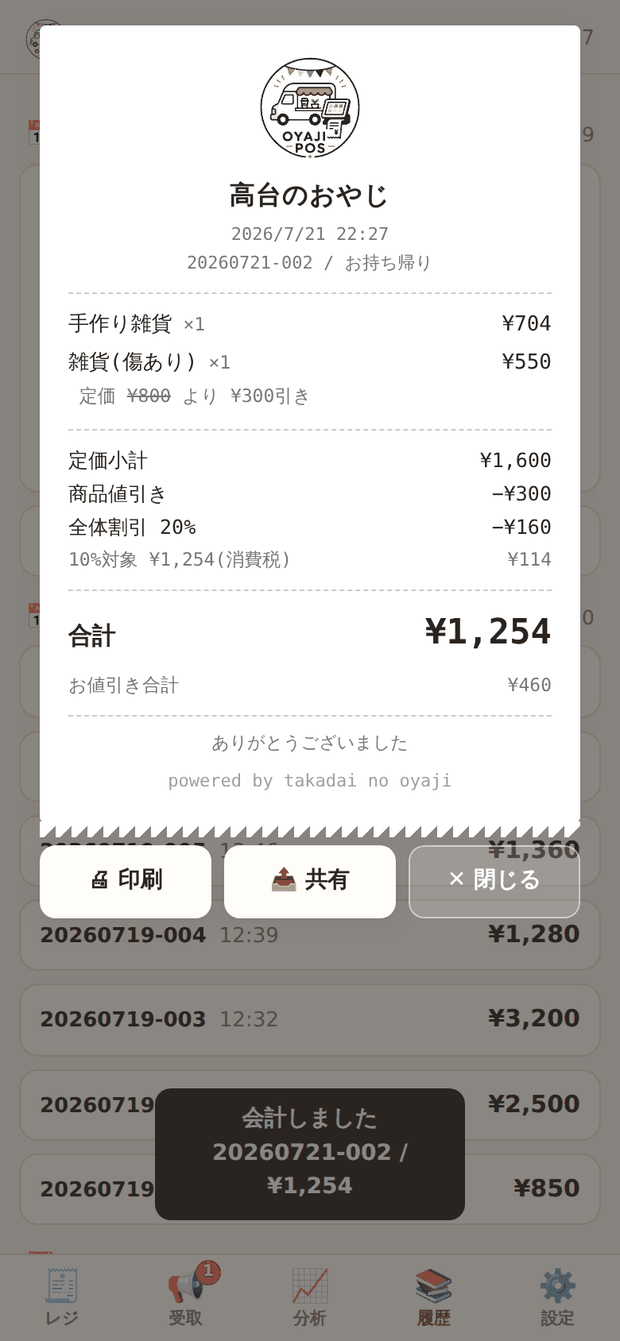
レシートにも値引きの内訳が印字されます。「定価 ¥800 より ¥300引き」と明細に出て、最後にお値引き合計がまとまります。
番号を発行して、あとで渡す
焼きそばを焼いている間に会計だけ済ませたい。そんなときは 🔔 番号を発行 を押します。受付番号が大きく表示されるので、そのまま読み上げるか、レシートを番号札として渡します。
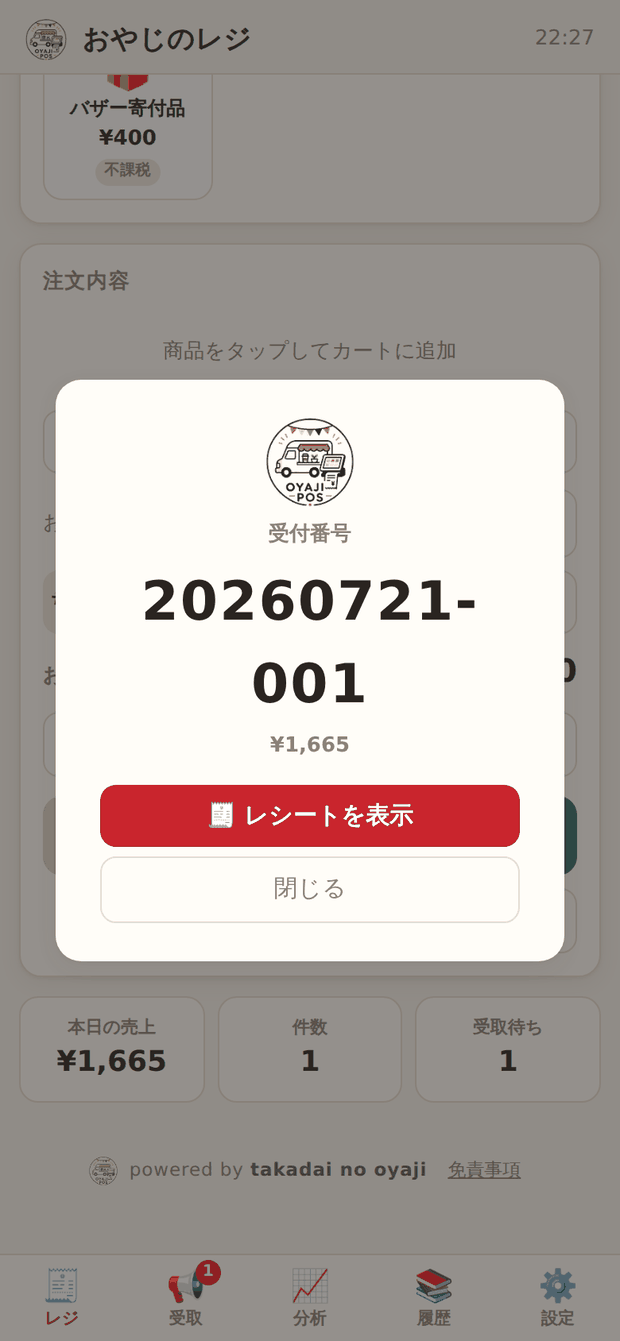
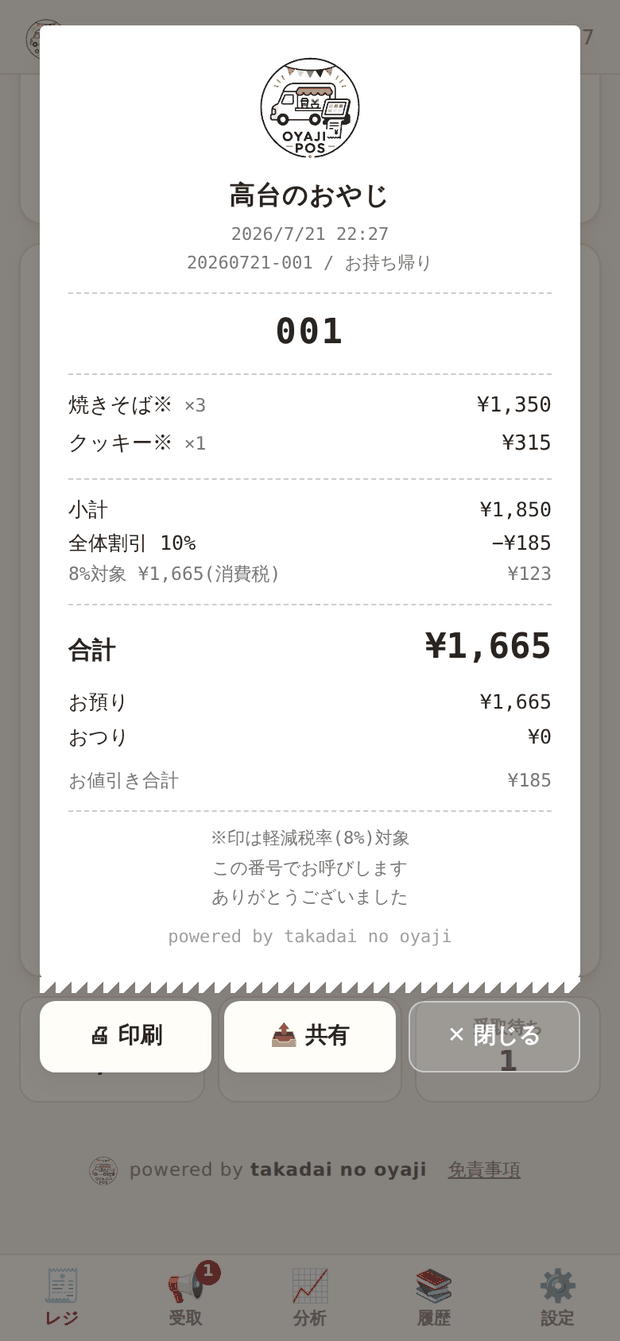
渡していない注文は 📢 受取 タブにたまり、タブに件数バッジが出ます。商品が出来上がったら 🤝 渡した を押して完了です。メモ欄にお客様の名前や目印を入れておくと、呼び出しのときに役立ちます。
設定タブで接頭辞を決めると、番号が 20260720-TAKADAI-003 のようになります。たとえば高台のレジなら TAKADAI、長ければ T のように、会場や設置場所ごとに割り振れば、どのレジで受けた注文か一目で分かります。1台だけなら空欄でよく、その場合は 20260720-003 になります。
レシートを出す
履歴と受取タブの各取引に 🧾 レシート ボタンがあります。店名・日時・受付番号・明細・税率別の内訳・おつりまで入った、そのまま渡せる形式です。
- ※印 は軽減税率(8%)対象。脚注で説明が入るので、お客様に聞かれても大丈夫です。
- 🖨 印刷 は幅72mmに切り替わります。感熱レシートプリンタでもA4でも出せます。
- 📤 共有 でLINEやメールにテキストとして送れます。
- 値引きがあれば お値引き合計 が印字されます。
店名は設定タブで変更できます。団体名やイベント名を入れておくと、後日レシートを見たときに何の売上か分かります。
売上を見る
📈 分析 タブでは、日付を選んで売上を確認できます。税込と税抜を切り替えられるので、売上全体と内訳を同じ画面で振り返れます。
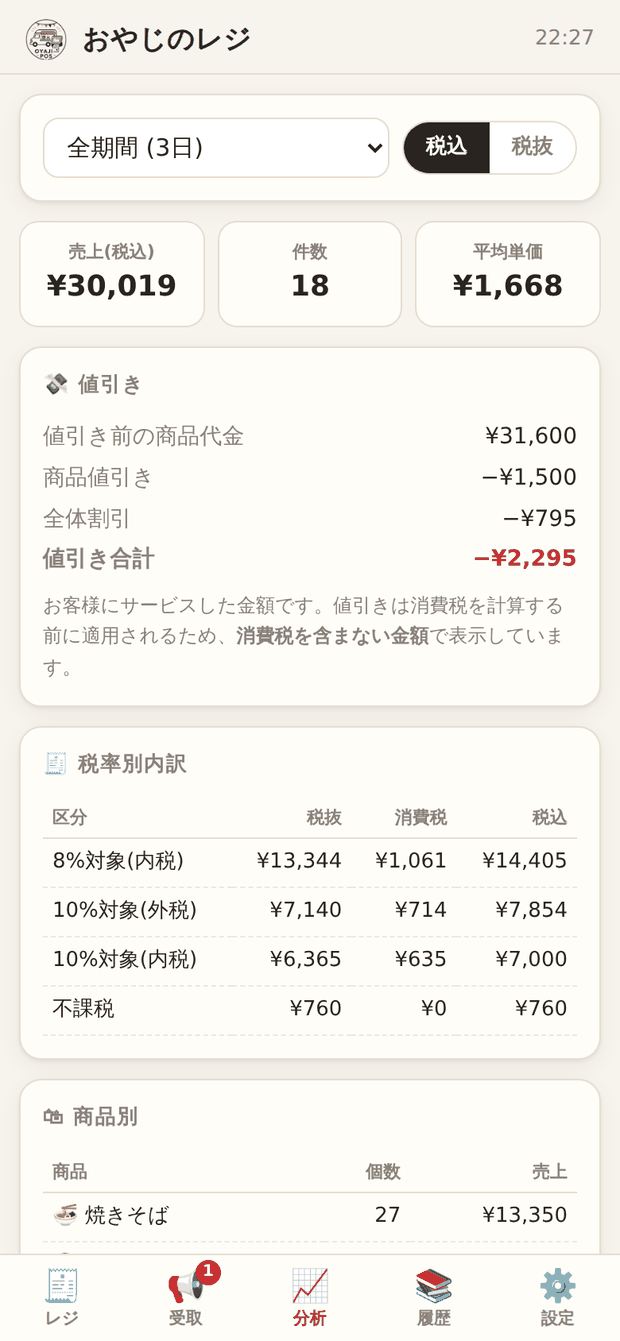
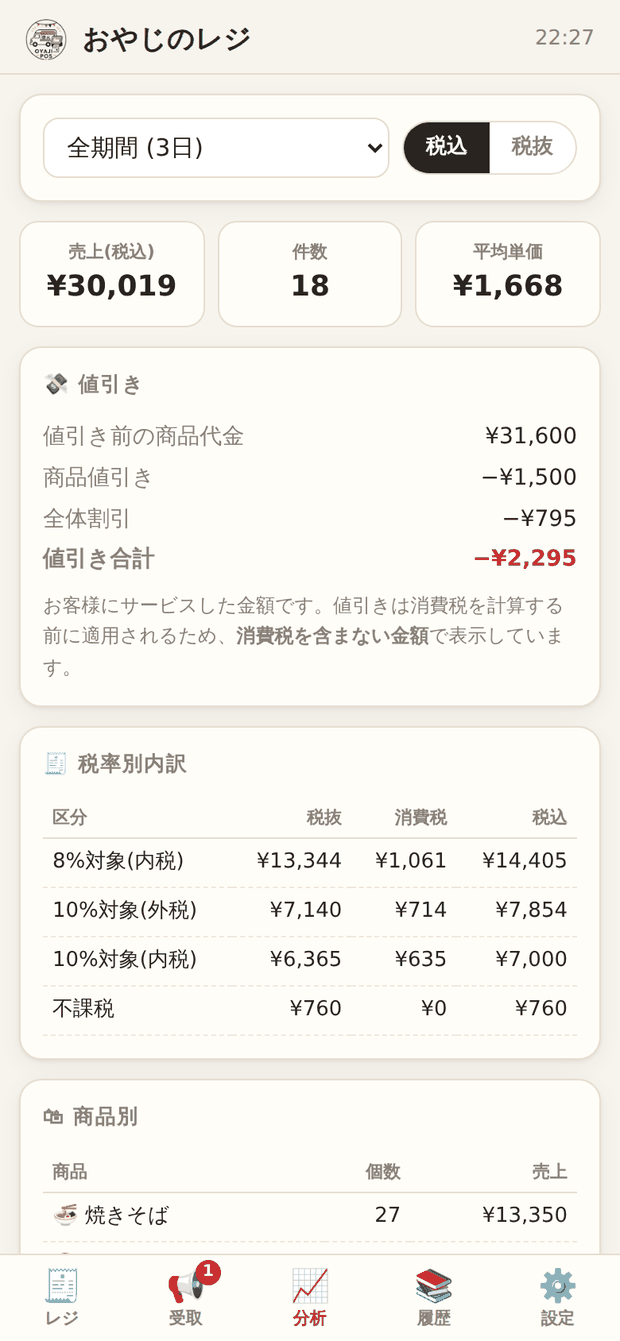
値引きは消費税を計算する前に適用されます。そのため値引き額は税抜きの金額で、上の「売上(税込)」とは基準が違います。混同しないよう画面にも明記してあります。
その下には商品別と時間帯別が並びます。時間帯別は1時間ごとの棒グラフで、どの時間に混んだかが見えます。
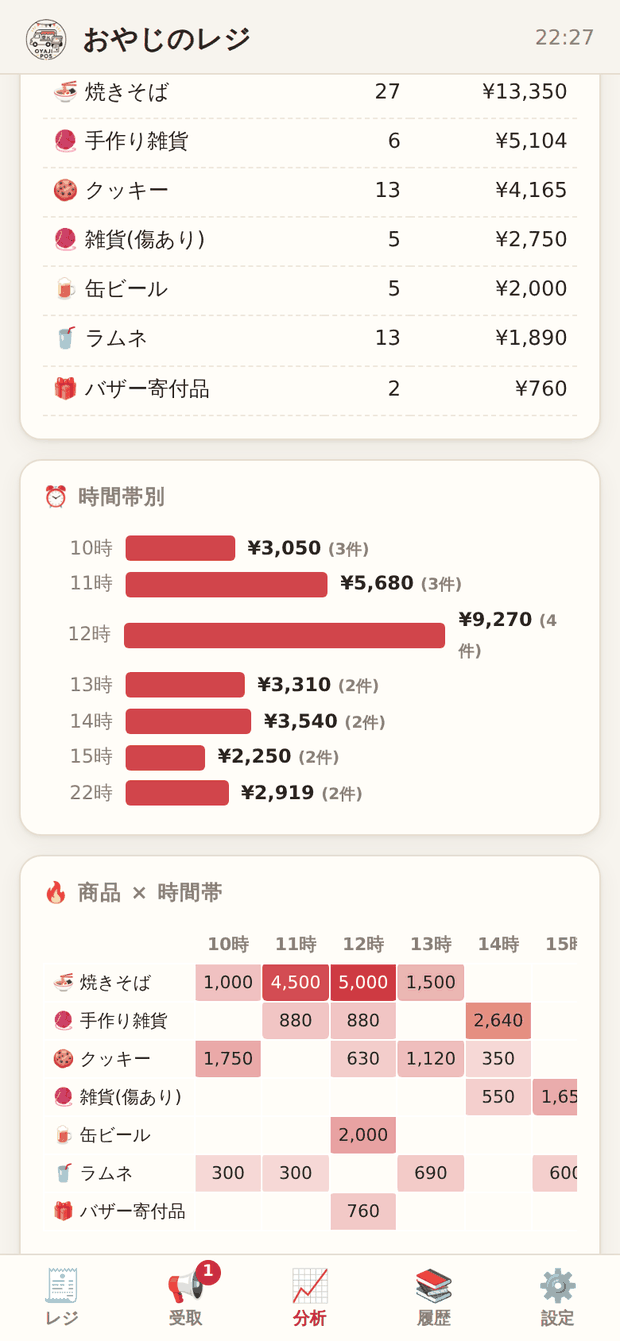
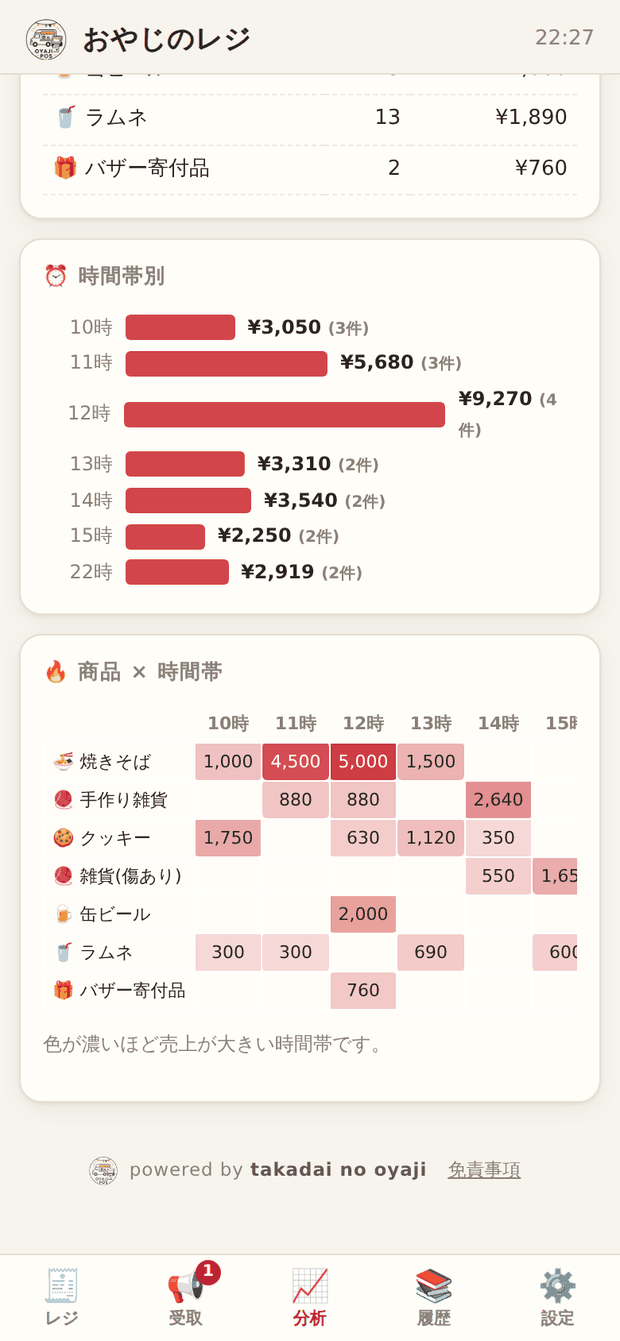
カート全体に割引をかけた場合、その割引額は各商品に金額比で振り分けて記録されます。そのため「商品別売上の合計」と「全体の売上」が必ず一致します。Excelで検算しても1円のズレも出ません。
複数日程のイベント
2日間・3日間のイベントでも、特別な操作は要りません。取引は会計した日の日付で自動的に振り分けられます。
- 受付番号は日付が変わると自動で1番に戻ります。リセット操作は不要です。
- 履歴は日付ごとに区切られ、その日の件数と売上が見出しに出ます。
- 分析タブの日付を切り替えれば1日ずつ、全期間を選べば通算の数字が出ます。
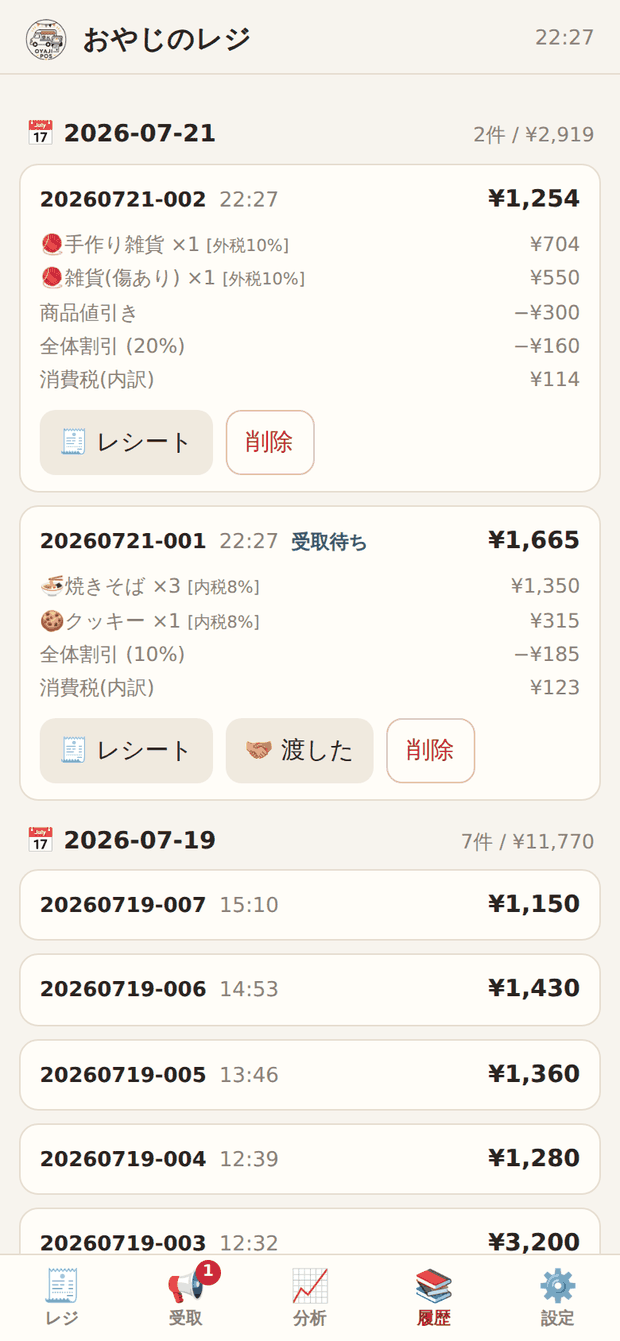
日付は会計した瞬間の暦日で決まります。23時59分に打った会計は前日、0時1分の会計は翌日に入ります。日をまたいで営業する場合はご注意ください。
データを守る
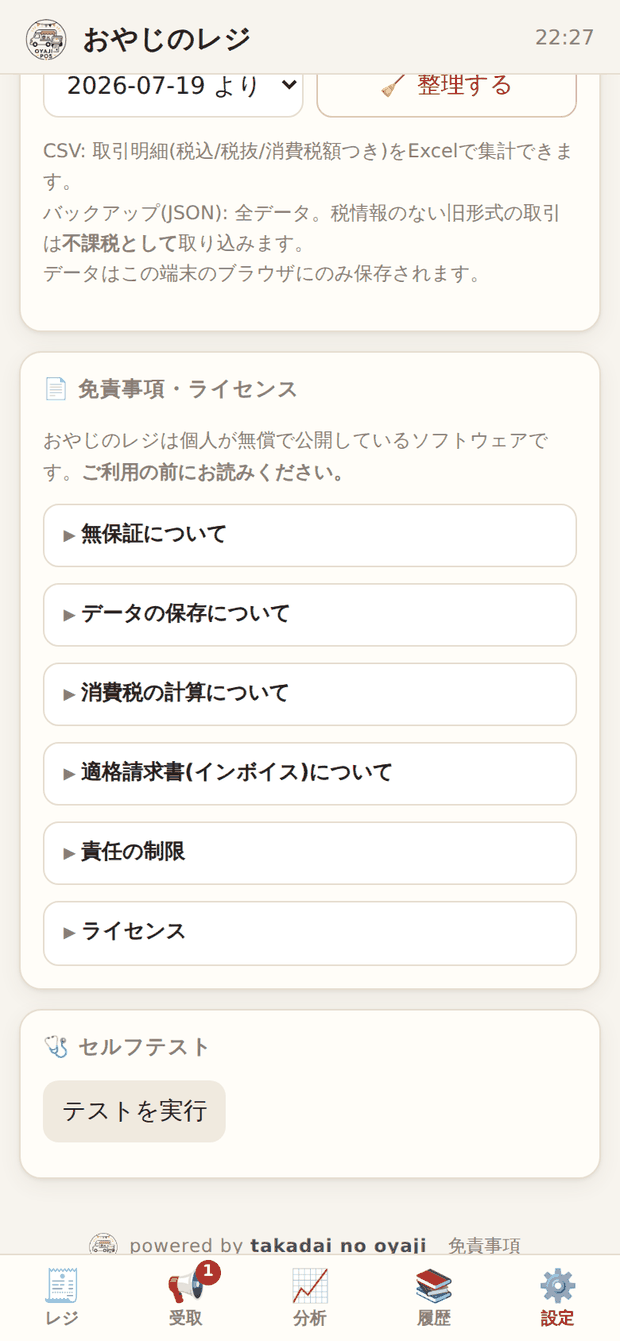
いちばん大事な章です。データはこの端末のブラウザの中だけにあります。サーバーには何も送られません。プライバシーの面では安心ですが、裏を返すと端末が壊れたら復元できません。
| 機能 | 形式 | 使いどころ |
|---|---|---|
| 📊 CSV出力 | CSV | Excel / Numbers で集計。税込・税抜・消費税額の列つき |
| 💾 バックアップ | JSON.gz | 全データを圧縮して保存(約60分の1)。別端末への移行や後日の復元 |
| ⬆️ 復元 | JSON.gz / JSON | バックアップから戻す。圧縮版・非圧縮版のどちらでも読めます |
次の操作でデータは消えます。
- ブラウザの履歴・サイトデータの削除
- プライベートブラウズでの利用
- 7日以上まったく開かない(iOSは使っていないサイトのデータを自動削除します)
2日間のイベントなら、初日の夜に一度バックアップを取っておくと安心です。
ホーム画面に追加する
アプリのように使えます。ブラウザのバーが消えて全画面になり、アイコンから一発で開けます。
iPhone / iPad
- Safari で開く
- 下部の共有ボタン(□に↑)をタップ
- ホーム画面に追加 を選ぶ
- 追加できたら一度起動して、商品が入っているか確認
iOSでは、Safari とホーム画面アプリでデータが別扱いになることがあります。Safariで商品を登録したのに、ホーム画面から開いたら空っぽ……という事故が起こり得ます。空だった場合は、Safari側で 💾 バックアップ を保存し、ホーム画面アプリで ⬆️ 復元 すれば移せます。当日の朝ではなく、前日までに確かめておいてください。
Android
- Chrome で開く
- 右上の ⋮ をタップ
- アプリをインストール(または「ホーム画面に追加」)を選ぶ
設定タブの一番上に、いまブラウザで開いているのかホーム画面アプリで開いているのかが表示されます。うまく登録できたか確認できます。
よくある質問
通信が切れても使えますか?
一度開いていれば使えます。会計も記録もすべて端末の中で完結するため、電波の悪い体育館や屋外でも動きます。ただし最初に開くときだけ通信が必要なので、会場に着く前に一度開いておいてください。
複数のレジで売って、あとで合計できますか?
この簡易版は1台での利用を想定しています。複数台で運用した場合は、各端末で 📊 CSV出力 して Excel で合算するのが確実です。商品リストだけなら、設定タブの 🔗 配布URLを作る で作ったURLを他の端末で開けば、同じ商品構成をすぐ用意できます。
お客様に画面を見られても大丈夫?
合計金額とおつりは大きく表示されるので、むしろ見せたほうが親切です。割引ボタンだけは畳んであるので、値引きの存在は目に入りません。
商品の税設定を後から変えたら、過去の売上も変わりますか?
変わりません。会計した時点の商品名・価格・税率は取引に焼き付けて保存されます。「昨日の売上が今日いじったら変わった」という事故は起きない設計です。商品を削除した場合も、その商品を含む過去の取引はそのまま残ります。
値引き商品に全体割引もかけたいのですが
できません。二重値引きを防ぐための仕様です。どうしても両方かけたい場合は、もっと安い値引き商品を作り直すのが確実です(たとえば¥800の品を¥400の値引き商品にする)。全部まとめて無料にしたいときは 🆓 サービス を使ってください。こちらは値引き商品も含めて0円になります。
夕方から全品半額にしたいときは?
会計ごとに 50%OFF を押すのが手軽です。ただし値引き商品は対象外なので、すでに値下げしてある品は半額になりません。全品を確実に半額にしたいなら、その時間から値引き商品に入れ替える(元の商品を削除して値引き版だけ残す)ほうが打ち間違いがありません。
値引きした分は売上に含まれますか?
売上には実際に受け取った金額が計上されます。値引きした分は売上から除かれ、分析タブの「値引き合計」に別途まとまります。定価で売った場合の金額も並べて表示されるので、どれだけサービスしたか一目で分かります。
打ち間違えました
会計前なら、注文内容の − で個数を減らすか、カートをクリア でやり直せます。会計後なら 📚 履歴 でその取引を開き、削除 してから打ち直してください。受付番号は連番のまま進みます(欠番になります)。
領収書として使えますか?
レシートには日付・店名・明細・税率別の消費税額が入っています。ただしインボイス制度の適格請求書ではありません(登録番号の記載がありません)。事業として発行する必要がある場合は、税理士や税務署にご確認ください。
データはどこかに送信されますか?
送信されません。売上も商品も、すべて端末のブラウザ内に保存されます。アカウント登録も不要です。その代わり、バックアップはご自身で取ってください。
免責事項とライセンス
おやじのレジは個人が無償で公開しているソフトウェアです。安心してお使いいただくために、できることとできないことを正直に書いておきます。
データはあなたの端末にしかありません
売上も商品も、すべてご利用の端末のブラウザ内だけに保存されます。サーバーには一切送信されないので、お客様のお名前をメモしても外部に漏れることはありません。その代わり、次の場合にデータは失われます。
- ブラウザの履歴やサイトデータを削除したとき
- プライベートブラウズで利用したとき
- 7日以上開かなかったとき(iOSは使っていないサイトのデータを自動削除します)
- 端末の保存領域が上限に達したとき(設定タブのゲージで確認できます)
設定タブの 💾 バックアップ でJSONファイルを保存してください。これだけで、端末が壊れてもデータを取り戻せます。
消費税の金額は参考値です
消費税は「取引ごと・税率ごとに1回・切り捨て」で計算しています。インボイス制度が求める「税率ごとに1回」という考え方に沿った方式ですが、他の会計ソフトや税理士による計算と数円ずれることがあります。
本アプリは、地域の催しなどで使う簡易レジです。確定申告などの税務用途は想定していないため、使用しないでください。
発行されるレシートには適格請求書発行事業者の登録番号が入りません。インボイスとしては使えないため、事業として発行が必要な場合は別の方法をご検討ください。
ご利用にあたって
本アプリは、地域活動などで気軽にお使いいただくためのツールです。ご利用はそれぞれの判断でお願いいたします。
都合により、予告なく内容を変更したり、提供を終了したりすることがあります。大切な記録は、こまめにCSV出力してください。
ライセンス
ソースコードは MIT ライセンスで公開しています。複製・改変・再配布・商用利用のいずれも自由です。学校の文化祭でも、町内会のバザーでも、お店の軒先でも、ご自由にお使いください。
「おやじのレジ」「OYAJI POS」の名称とキッチンカーのロゴを、あなたの製品・サービスの目印として使うことはご遠慮ください。改変版を配布される場合は、別の名前とロゴをお使いください。使う方が本家と取り違えて困らないようにするためで、コードの利用を制限する意図はありません。
© 2026 高台のおやじ / LICENSE.txt 全文を読む